


Tastaturaufkleber Training
Anleitung zum Anbringen unserer Tastaturaufkleber auf Tastaturen/ Laptops
Möglichkeit 1 – Der sicherste und einfachste Weg
Anfänger gehen bitte nur wie folgt vor: (unbedingt Video als detaillierte Anleitung ansehen)
Vorbereitung der Oberfläche
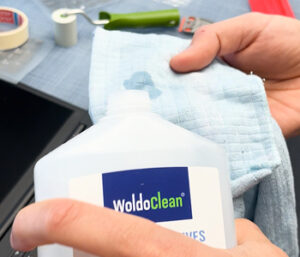 |
| Geben Sie eine kleine Menge Isopropanol (99,9 % Alkohol) auf ein fusselfreies Tuch. |
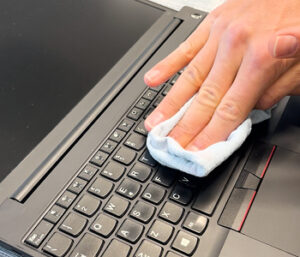 |
Reinigen Sie damit vorsichtig die gesamte Tastaturoberfläche, um Staub, Fett und Schmutz zu entfernen. Wischen Sie anschließend die Tastatur mit einem sauberen, trockenen und ebenfalls fusselfreien Tuch trocken. Wichtig: Nach der Reinigung muss das Isopropanol vollständig verdunstet/ verdampft sein, bevor die Sticker angebracht werden. Wischen Sie auch einmal über beide Seiten des Stickers, um eventuell anhaftenden Staub oder Partikel zu entfernen, da sich diese sonst auf den Tasten absetzen könnten. |
Positionieren des Stickers
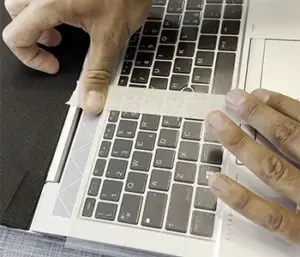 |
Kleben Sie einen Klebestreifen mittig und senkrecht über die waagerecht liegende Tastatur, sodass er auf beiden Seiten über die Tastatur hinausragt. Positionieren Sie den Sticker nun exakt auf der Tastatur und befestigen Sie den Klebestreifen oberhalb und unterhalb der Tastatur, damit der Sticker sicher fixiert ist. Tipp: Falls das exakte Ausrichten schwierig ist, fixieren Sie den Sticker zunächst mit kleinen Klebestreifen an einigen oder allen Ecken. Erst wenn der Sticker perfekt sitzt, befestigen Sie den mittleren Klebestreifen. Entfernen Sie anschließend die Eckstreifen, bevor Sie mit der Verklebung beginnen. |
Anbringen der Sticker
| Bevor Sie fortfahren, kleben Sie ein Stück Kreppklebeband unter die Stelle, an der die Modellbezeichnung sitzen würde, oder schneiden Sie die Modellbezeichnung mit einer Schere ab. |
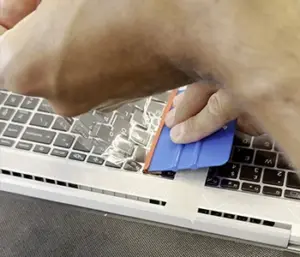 |
Klappen Sie nun eine Seite des Stickers nach oben und trennen Sie die untere Trägerfolie vorsichtig von der Transferfolie. (Siehe Video!) Verwenden Sie nun unsere schwarze Andruckrolle oder einen Rakel mit Filz- bzw. Stoffkante. Beginnen Sie in der Mitte und walzen bzw. rakeln Sie den Sticker langsam und gleichmäßig zunächst auf die linke Seite der Tastatur auf (alternativ können Sie auch mit der rechten Seite beginnen). Sobald die erste Hälfte vollständig verklebt ist, klappen Sie die noch lose Seite nach oben, ziehen die verbleibende Trägerfolie ab und wiederholen den Vorgang auf der anderen Seite. Arbeiten Sie langsam und mit gleichmäßigem Druck – nur so stark, dass sich der Sticker nicht verzieht. Nachdem der Sticker vollständig aufgebracht wurde, rollen oder rakeln Sie alle Tasten noch einmal sorgfältig nach, um eine optimale Haftung zu gewährleisten. |
Abziehen der Transferfolie
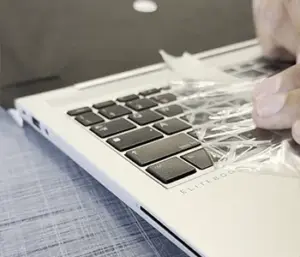 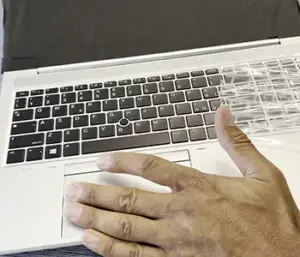 |
Wenn Sie Rechtshänder sind, beginnen Sie oben links und ziehen Sie die Transferfolie langsam ab. Halten Sie die Transferfolie mit einer Hand und ziehen Sie diese in einem sehr flachen Winkel ab. Mit der anderen Hand nutzen Sie einen Rakel, um die Sticker während des Abziehens zu fixieren. |
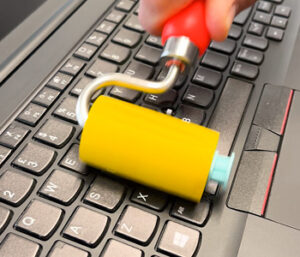 |
| Nachdem Sie die Transferfolie entfernt haben, rollen Sie noch einmal mit einer weichen Andrückrolle über die gesamte Tastatur und anschließend ein weiteres Mal mit einer etwas festeren Rolle und leicht erhöhtem Druck. |
⸻
Luftblasen?
Kleine Luftblasen können unmittelbar nach dem Aufsetzen vorsichtig mit leichtem Druck herausgestrichen werden.
Alternativ empfehlen wir den Bubble Pen: Stechen Sie mit der feinen Spitze vorsichtig an einer äußeren Kante der Luftblase ein und drücken Sie die Luft von allen Seiten in Richtung dieser Öffnung heraus.
⸻
Wichtige Informationen
- Halten Sie den Arbeitsraum auf normaler Zimmertemperatur: 18–22 °C (+/–)
- Lagern Sie die Sticker bei Raumtemperatur und trocken.
- Alle Tasten sind an allen Seiten minimal verkleinert. Zentrieren Sie die Folie daher sowohl vertikal als auch horizontal.
- Der Farbabgleich erfolgt unter 1200 lx (Ø-Wert für „normale“ Lichtverhältnisse). Unter bestimmten Lichtbedingungen kann die Farbe der Sticker leicht vom Farbton der Tastatur abweichen. Beachten Sie, dass unterschiedliche Materialien Licht verschieden absorbieren oder reflektieren können, wodurch leichte Unterschiede entstehen können.
Sehen Sie sich das Video an!
Benötigen Sie Unterstützung?
Zögern Sie nicht, uns über WhatsApp zu kontaktieren, um persönliche Unterstützung zu erhalten!